Как очистить iPhone перед продажей: о безопасности данных

Перед тем, как разместить объявление о продаже iPhone в интернете, важно позаботиться о безопасности ваших данных и подготовке устройства. Очистка iPhone перед продажей — это не просто удаление фотографий и контактов, а целый процесс, который включает в себя несколько важных шагов.
В этой статье мы расскажем, как правильно подготовить iPhone к продаже, чтобы защитить личную информацию и повысить шансы на успешную сделку.
Зачем нужно очищать iPhone перед продажей?
Почему это так важно? Прежде всего, это вопрос безопасности. Ваш Айфон может содержать личные фотографии, контакты, сообщения, а также доступ к различным аккаунтам и финансовым приложениям. Если вы просто передадите устройство новому владельцу, не удалив свои данные, это может привести к утечке информации и использованию ваших аккаунтов третьими лицами.
Создание резервной копии данных
Прежде чем приступить к очистке iPhone, необходимо сохранить все важные данные, которые могут вам понадобиться в будущем. Это могут быть фотографии, контакты, заметки, сообщения и приложения. Лучший способ сделать это — создать резервную копию iPhone. Вот как это сделать:
- Использование iCloud: Самый простой способ создать резервную копию — использовать iCloud. Убедитесь, что ваш iPhone подключен к Wi-Fi, затем перейдите в Настройки > [ваше имя] > iCloud > Резервное копирование в iCloud и нажмите Создать резервную копию. Этот процесс может занять некоторое время, в зависимости от количества данных на вашем устройстве.
- Использование iTunes: Если вы предпочитаете хранить резервные копии на компьютере, используйте iTunes. Подключите iPhone к компьютеру, откройте iTunes и выберите устройство. В разделе Резервные копии выберите Создать копию сейчас. Ваши данные будут сохранены на компьютере, и вы сможете восстановить их на новом устройстве при необходимости.
- Перенос данных на новое устройство: Если вы уже купили новый iPhone, вы можете использовать функцию Быстрое начало для переноса данных с одного устройства на другое. Просто поднесите старый iPhone к новому, следуйте инструкциям на экране, и все ваши данные будут автоматически перенесены.
Выход из учетной записи Apple ID
Следующий шаг в подготовке iPhone к продаже — выход из учетной записи Apple ID. Это важно не только для защиты ваших данных, но и для предотвращения проблем у нового владельца устройства.
Apple ID связан с функцией Activation Lock, которая предотвращает использование устройства без вашего согласия. Если вы не выйдете из Apple ID перед продажей, новый владелец не сможет активировать устройство и использовать его, что может привести к возврату товара или другим неприятным ситуациям.
Как выйти из Apple ID?
- Откройте настройки: Перейдите в Настройки на вашем iPhone и нажмите на ваше имя в верхней части экрана, чтобы открыть учетную запись.
- Выход из Apple ID: Прокрутите вниз до конца экрана и нажмите Выйти. Вас попросят ввести пароль от Apple ID для подтверждения действия.
- Удаление данных iCloud: Вам будет предложено сохранить данные в iCloud или удалить их с устройства. Выберите, что вам нужно, но помните, что все данные, которые не были сохранены в резервной копии, будут удалены навсегда.
- Подтвердите выход: Нажмите Выйти еще раз для подтверждения. После этого вы больше не будете связаны с этим устройством через Apple ID.
Отключение функции "Найти iPhone"
Отключение функции "Найти iPhone" — это еще один важный шаг, который необходимо выполнить перед продажей устройства. Эта функция позволяет вам отслеживать устройство в случае его утери или кражи, но также может помешать новому владельцу активировать iPhone.
- Перейдите в настройки: Откройте Настройки на iPhone и нажмите на ваше имя.
- Выберите iCloud: В меню учетной записи выберите iCloud и прокрутите вниз до опции Найти iPhone.
- Отключите функцию: Нажмите на Найти iPhone и переключите ползунок в положение "Выкл.". Вас попросят ввести пароль Apple ID для подтверждения.
- Подтверждение отключения: После ввода пароля функция будет отключена, и iPhone больше не будет отслеживаться через ваш аккаунт.
Сброс до заводских настроек
Следующий шаг — сбросить устройство до заводских настроек. Это удалит все ваши данные, настройки и установленные приложения, вернув Айфон к состоянию, в котором он был при первой активации.
- Откройте настройки: Перейдите в Настройки > Основные > Сброс.
- Выберите "Стереть контент и настройки": Нажмите Стереть контент и настройки. Это удалит все данные с устройства и вернет его к заводским настройкам.
- Подтверждение сброса: Вас попросят ввести код доступа и пароль Apple ID для подтверждения сброса. После этого процесс удаления данных начнется.
- Завершение процесса: Сброс может занять несколько минут. По завершении ваш iPhone перезагрузится и предложит настроить его как новое устройство или восстановить из резервной копии.
Правильная очистка устройства гарантирует, что все ваши данные будут удалены и не смогут быть восстановлены. Айфон, который уже очищен и готово к использованию, привлекает больше покупателей и может быть продан по более высокой цене. Более того, правильная подготовка помогает избежать потенциальных проблем с активацией и использованием устройства новым владельцем, что делает сделку более гладкой и безопасной.
Риски продажи iPhone без очистки
Один из рисков — утечка личных данных. Если данные не будут удалены должным образом, они могут попасть в чужие руки, что приведет к финансовым потерям и утечке конфиденциальной информации.
Кроме того, продажа iPhone без выхода из Apple ID может создать проблемы для нового владельца. Он может столкнуться с трудностями при активации устройства, что приведет к недовольству и возможному возврату товара. Это не только испортит вашу репутацию как продавца, но и затруднит будущие продажи.
Возможные проблемы с блокировкой активации
Блокировка активации — это функция безопасности, которая предотвращает использование устройства без согласия владельца. Если вы не выйдете из Apple ID перед продажей, новый владелец не сможет активировать iPhone и использовать его, что приведет к разочарованию и необходимости решать проблему через службу поддержки Apple.
Заключение
Подготовка iPhone к продаже — это важный процесс, который требует внимания к деталям. Следуя простым шагам, вы защитите свою личную информацию и обеспечите успешную продажу устройства.
Если вы планируете купить б/у Айфон, убедитесь, что продавец выполнил все вышеописанные шаги.
Теперь вы можете быть уверены, что ваши данные защищены, а устройство готово к передаче новому владельцу. Удачной продажи!


Как выбрать надежный б/у ноутбук?
Приобретение подержанной техники — отличное решение, чтобы сэкономить и при этом получить качественное устройство. Цена б/у ноутбуков значительно ниже, чем новых моделей, что делает их идеальным выбором при ограниченном бюджете. В статье разберем, какие характеристики ноутбука проверять, где лучше искать подержанную технику и какие вопросы задать продавцу.


iPhone 15 vs iPhone 16: что выбрать в 2025 году?
Сентябрь 2024 года ознаменовался очередным значимым событием для поклонников бренда Apple: компания представила линейку iPhone 16. Как всегда, новый смартфон вызвал ажиотаж, сочетая в себе уже знакомый дизайн и обновленные технические характеристики. Тем не менее, iPhone 15, вышедший в 2023 году, все еще остается популярным выбором благодаря сбалансированным характеристикам и доступной цене.

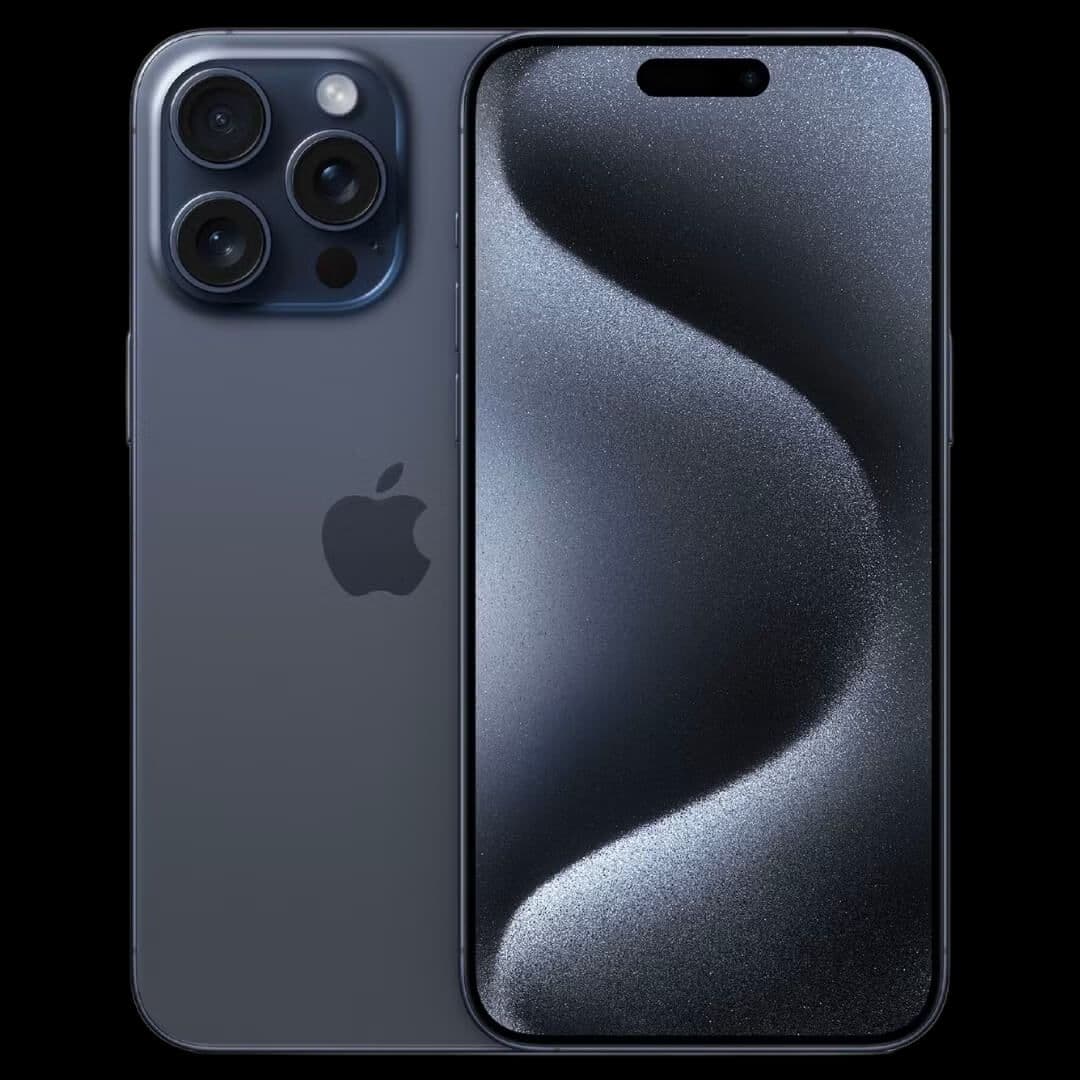

Стоит ли покупать б/у Samsung Galaxy S24 Ultra
Samsung Galaxy S24 Ultra — флагман 2024 года, который в 2025 по-прежнему остаётся на вершине Android-рынка. Этот смартфон сочетает премиальный дизайн, передовые технологии и интеллектуальные функции. Для тех, кто хочет сэкономить, вариант с б/у Samsung Galaxy S24 Ultra становится отличным выбором..
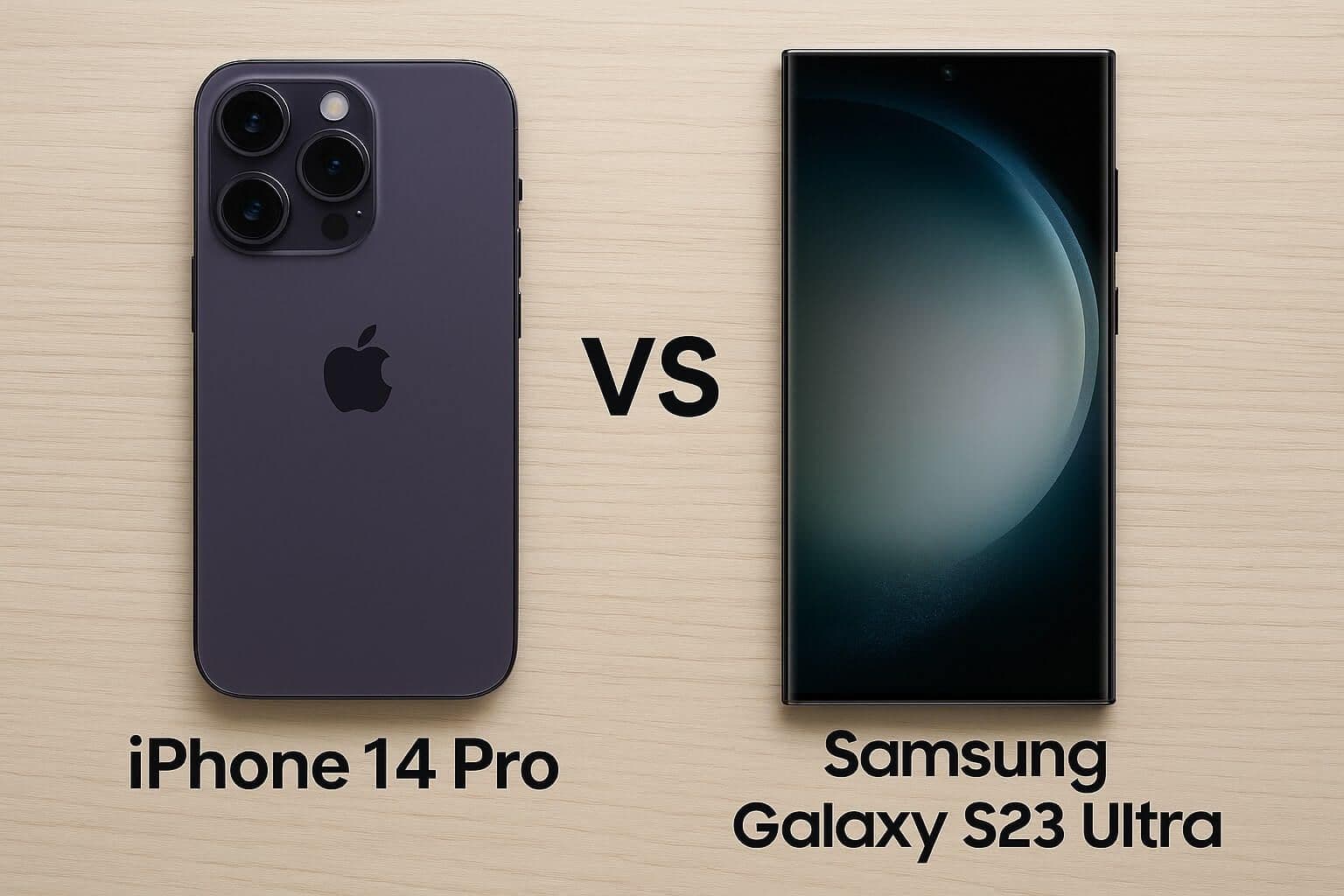
Что выбрать: iPhone 14 Pro или Samsung Galaxy S23 Ultra?
Среди флагманов 2022 года два устройства до сих пор остаются в топе: iPhone 14 Pro и Samsung Galaxy S23 Ultra. Оба смартфона представлены для покупке в нашем комиссионном интернет магазине в отличном б/у состоянии с гарантией. Если вы ищете мощный и надёжный смартфон, но не хотите переплачивать за новинку — этот материал поможет вам выбрать между Apple и Samsung.
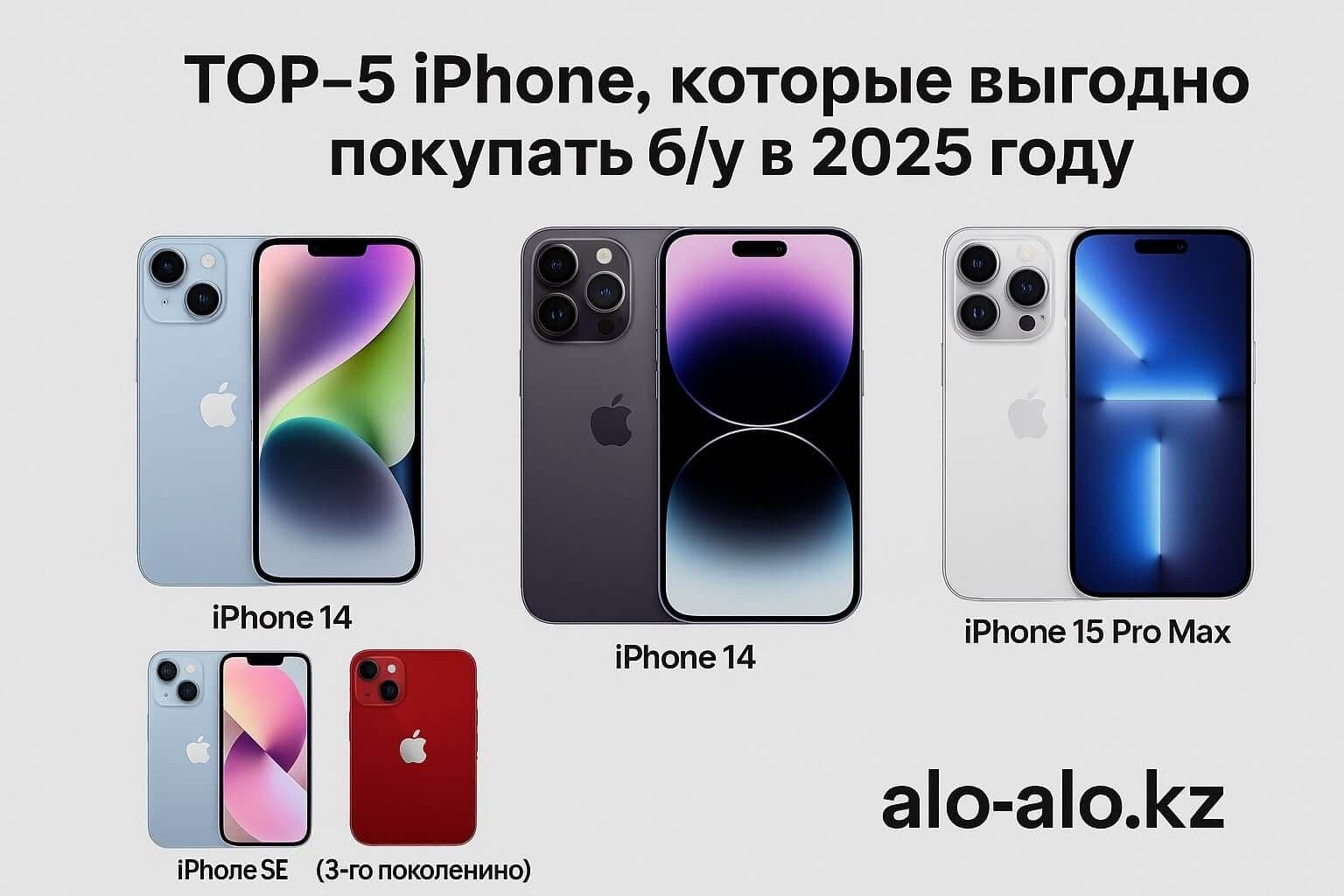
ТОП-5 iPhone, которые выгоднее всего покупать б/у
Покупка б/у iPhone — разумный выбор для тех, кто хочет надёжный смартфон без переплаты. Благодаря проверке, гарантии и сниженной цене, устройства с небольшим пробегом становятся отличной альтернативой новым моделям. Ниже мы расскажем, какие модели iPhone в нашем интернет магазине электроники лучше всего подойдут.
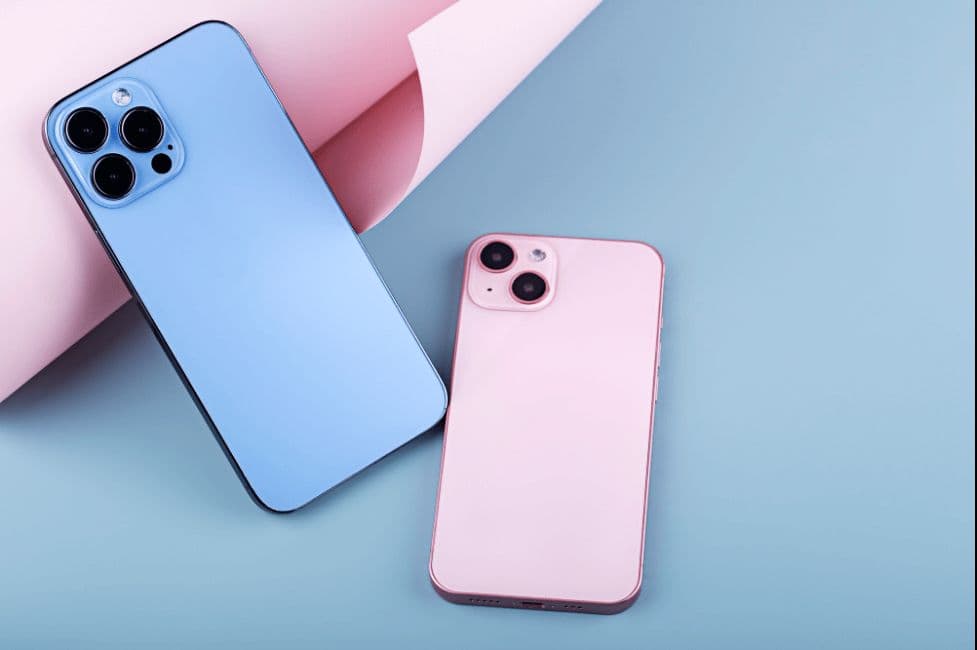
Iphone 13 vs Iphone 11 Pro Max: что выбрать в 2025 году?
В мире обновляемых каждый год смартфонов Apple выбор подержанной модели становится разумной альтернативой. Две самые популярные модели на вторичном рынке — это б/у Iphone 13 и Iphone 11 Pro Max. Оба предлагают премиальный опыт, но между ними есть ключевые различия. Какую же модель выбрать именно вам? Давайте разберемся в деталях.
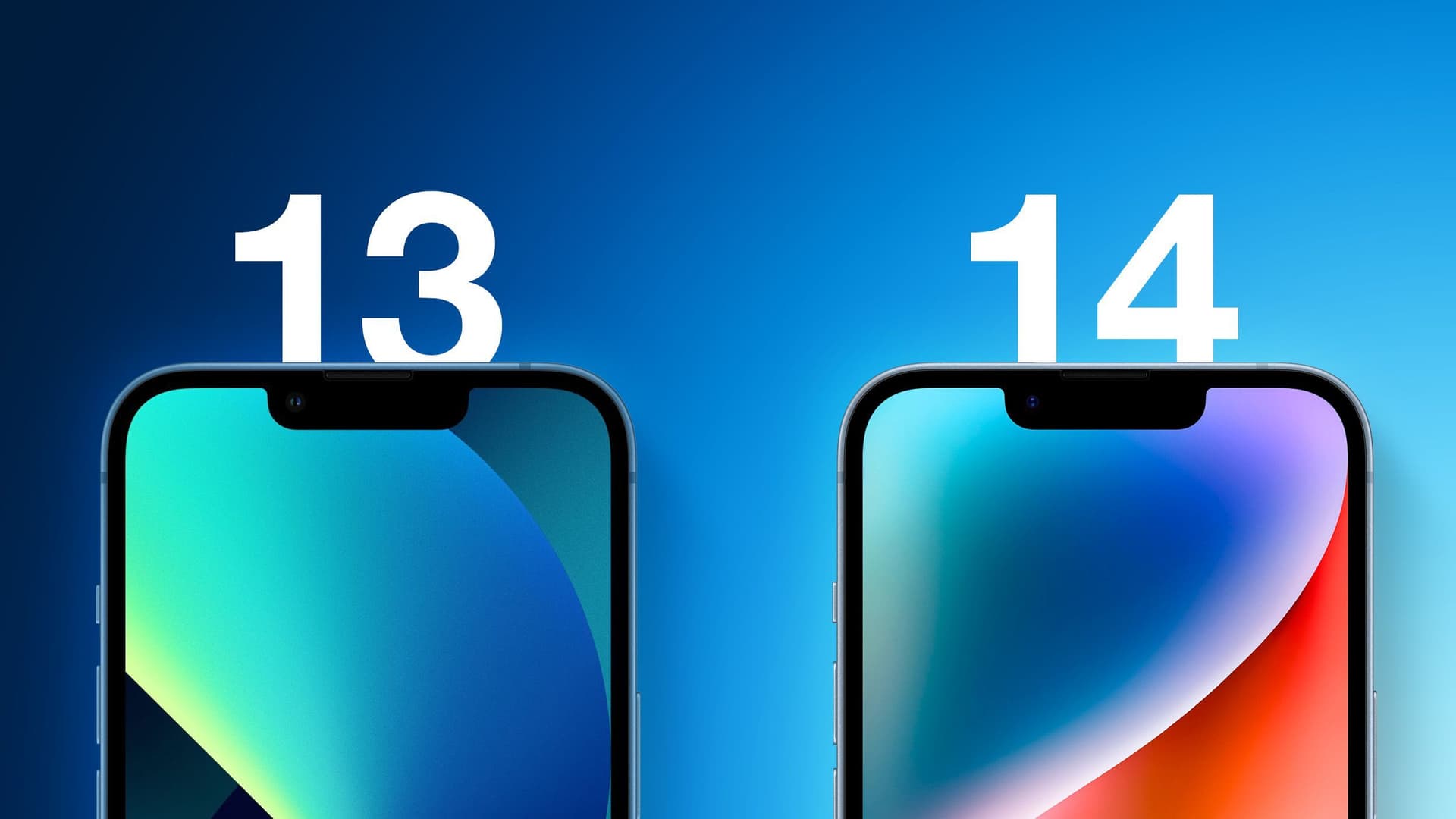
Iphone 13 vs Iphone 14 в Казахстане: что выгоднее купить в магазине бу техники?
Рынок бу техники в Казахстане активно развивается, предлагая казахстанским покупателям умную альтернативу новым гаджетам. Две самые обсуждаемые модели последнего времени — это Iphone 13 и Iphone 14. Оба смартфона мощные и современные, но разница в цене между ними, особенно на вторичном рынке, ощутима. Стоит ли переплачивать за более новую модель? Давайте разберемся детально, исходя из реалий Казахстана.